
Галерея изображений, созданных нейросетью
От нового образа до необычного портрета. Смотрите работы пользователей, находите идеи и пробуйте понравившийся стиль на своём фото.
Создать своё изображениеПопробуйте эти стили на своём фото
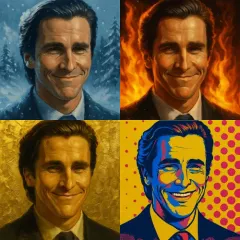
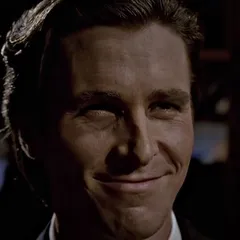
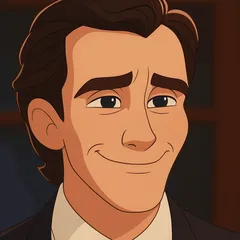
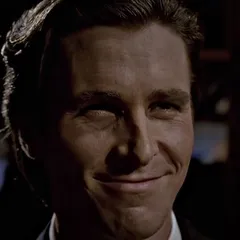
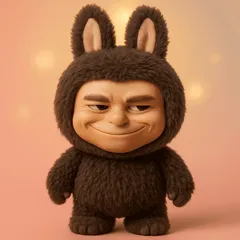
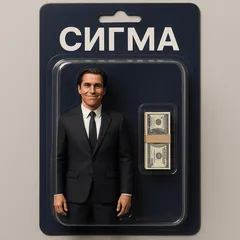
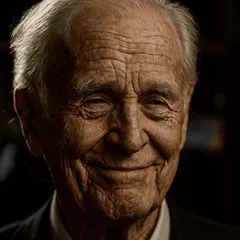
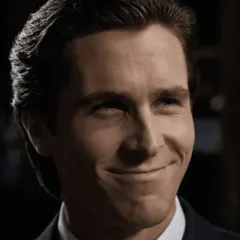
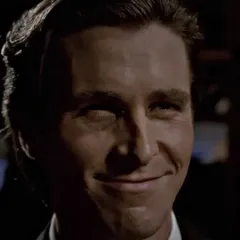
Галерея нейросети: примеры изображений и обработки фото
Галерея GPTEA — это примеры изображений, созданных пользователями с помощью нейросети. Здесь можно посмотреть, как меняются портреты, одежда, окружение и художественная подача исходной фотографии. Вместо выбора стиля только по названию вы видите готовые работы и можете понять, какое направление вам ближе: мультяшный персонаж, кукольный образ, реалистичная сцена или обработка знакомого снимка.
Работы в ленте показывают разные исходные фотографии и решения пользователей. Это не обещание одинакового качества для любого кадра: выражение лица, ракурс, освещение и настройки модели влияют на результат. Галерея полезна именно как источник идей и примеров возможностей ИИ, а не как список картинок, которые можно в точности получить одной кнопкой.
Откройте изображение, чтобы рассмотреть его крупнее. Если у работы есть кнопка «Повторить стиль», она ведёт к соответствующему инструменту GPTEA. Дальше вы загружаете своё фото и создаёте новый вариант. В ленте сначала показаны новые работы, а кнопка «Показать ещё» загружает следующую порцию примеров.
Какие идеи для фото можно найти в галерее
Для аватарки или необычного портрета обратите внимание на стилизацию лица и силуэт. В каталоге GPTEA есть, например, обработка в стиле Disney, создание образа Labubu и превращение человека в куклу. Сравнивайте не только узнаваемость персонажа, но и детали: выражение глаз, причёску, цветовую палитру и то, насколько сильно меняются пропорции лица.
Если хочется представить себя в другом возрасте или образе, посмотрите работы с соответствующим сюжетом. Инструмент «Вы в старости» создаёт художественный вариант изменения возраста, а не прогноз внешности. Для более свободного эксперимента подходит «Свой стиль»: желаемые одежду, свет, фон и настроение можно описать своими словами в доступных полях инструмента.
Отдельная задача — улучшение качества снимка. Здесь важнее не яркий эффект, а читаемость лица, естественная кожа и аккуратная работа с мелкими деталями. Для такой задачи есть «Улучшить фото». Не путайте улучшение изображения со стилизацией: в первом случае полезно сравнивать детали с исходником, во втором — оценивать новый художественный образ.
Как выбрать стиль по примеру и создать свой вариант
Начните с цели: аватарка, изображение для публикации, необычный портрет или эксперимент с образом. Найдите в галерее несколько работ с близкой композицией. Если нужен крупный портрет, пример с лицом по плечи будет полезнее, чем сцена, где человек занимает небольшую часть кадра. Для фотографии пары обращайте внимание на количество людей и расположение лиц.
Нажмите «Повторить стиль» под понравившейся работой. На странице инструмента посмотрите примеры, допустимое число исходных фотографий, доступные настройки и стоимость запуска. Галерея открывает инструмент, но не подставляет чужое фото и не обещает перенести все детали чужой работы в ваш результат.
Загрузите собственное изображение, заполните обязательные поля и при необходимости уточните дополнительные детали. После генерации сравните результат с задачей: достаточно ли похож человек, подходит ли фон и не появились ли лишние предметы. Если хотите изменить только освещение, не стоит одновременно задавать другую причёску, одежду и окружение — так проще понять, какое уточнение повлияло на картинку.
Как подготовить фотографию для нейросети
Для обработки портрета лучше выбрать чёткий исходник, на котором лицо хорошо различимо и не закрыто волосами, рукой или крупным предметом. Ровное освещение помогает рассмотреть черты лица. Сильная тень, размытие и уже наложенные фильтры усложняют задачу: нейросети приходится не только менять стиль, но и интерпретировать плохо видимые детали.
Подбирайте исходник под задуманную композицию. Для аватарки удобно фото с лицом крупным планом, а для образа с новой одеждой — кадр, где видна нужная часть фигуры. Слишком тесная обрезка не даёт модели дополнительной информации о позе. Если на снимке несколько людей, заранее проверьте, предназначен ли выбранный инструмент для такой фотографии.
Точные форматы, ограничения по размеру и количество загружаемых снимков смотрите в форме инструмента. Не нужно загружать один и тот же файл много раз без причины. Лучше сравнить два действительно разных исходника: например, резкий кадр с ровным светом и привычное селфи. Это поможет выбрать фотографию, с которой конкретный стиль работает удачнее.
Что написать в дополнительных деталях: примеры запросов
Если выбранный инструмент позволяет добавить текст, описывайте желаемый результат конкретно. Полезный запрос отвечает на несколько вопросов: кто находится в кадре, какой нужен фон, какое освещение и что важно сохранить. Короткая согласованная инструкция обычно понятнее, чем длинный набор противоречащих друг другу пожеланий.
Для спокойного портрета можно написать: «Портрет по плечи, мягкий дневной свет, нейтральный фон. Сохранить цвет волос и выражение лица». Для мультяшного образа: «Дружелюбный персонаж, тёплая палитра, простой фон без надписей». Для сцены на улице: «Вечерний город, мягкий свет фонарей, повседневная одежда, человек в центре кадра».
Эти формулировки — примеры уточнений, а не гарантированные рецепты. Не каждый шаблон поддерживает любые изменения: текст должен соответствовать назначению выбранного стиля. Если требуется только смена фона, отдельно укажите, какие детали человека желательно сохранить. Для изменения одежды опишите предметы и цвета вместо расплывчатого «сделай красиво».
При повторной попытке меняйте одно-два условия и сравнивайте варианты. Например, сначала уточните свет, затем фон. Так вы получите более осмысленный эксперимент и сможете сохранить удачную формулировку для следующей обработки.
Чем повторение стиля отличается от копирования изображения
Один инструмент может давать заметно разные работы. На результат влияют исходное фото, выбранная модель, текстовые детали и особенности самой генерации. Поэтому кнопка «Повторить стиль» означает переход к тому же способу обработки, а не получение копии изображения из галереи.
Обращайте внимание на элементы, которые относятся именно к стилю: характер линий, фактуру, пропорции, тип освещения и общую композицию. Детали вроде конкретного лица, одежды или предмета могут зависеть от исходного снимка и запроса другого пользователя. Они не становятся автоматически частью вашего варианта.
Для честного сравнения откройте работу в полном размере и оцените не только миниатюру. Проверьте глаза, руки, границы одежды, мелкие предметы и надписи, если они есть. Нейросеть может допускать неточности даже в эффектном изображении. Если важна точность отдельной детали, сравнивайте результат с оригиналом и при необходимости уточняйте запрос, а не ориентируйтесь только на общее впечатление.
Идеи для аватарок, публикаций и визуальных экспериментов
Для аватарки часто подходит изображение с простым фоном и хорошо различимым лицом. В маленьком круглом превью сложная сцена может потерять выразительность. Поэтому при выборе примера смотрите, остаётся ли главный объект заметным после уменьшения картинки, а важные детали — ближе к центру кадра.
Для публикации или поздравления можно выбрать более сюжетную обработку: интересное окружение, необычный образ или стилизованный портрет. Сначала определите, что должно быть главным в изображении, и только потом добавляйте дополнительные детали. Слишком много объектов и несвязанных пожеланий могут сделать результат менее понятным.
Галерея также помогает исследовать собственные предпочтения. Сравните реалистичный портрет с мультяшным, спокойный фон — с насыщенной сценой, а привычный образ — с кукольной стилизацией. Не обязательно повторять чужую идею целиком: можно взять направление и придумать свой вариант. При дальнейшем использовании изображения учитывайте права на исходные материалы и условия сервиса.
Ответы на частые вопросы
Что показано в галерее нейросети GPTEA?
Как сделать картинку по примеру из галереи?
Получится ли точно такое же изображение?
Какое фото лучше загрузить для портрета?
Какие стили можно попробовать по фотографии?
Нужно ли писать промпт на английском?
Просмотр галереи и запуск генерации — это одно и то же?
Нужно ли входить в аккаунт, чтобы посмотреть примеры?
Почему результат на моём фото отличается от примера?
Моя работа тоже появится в публичной галерее?
Как убрать ранее опубликованный результат?
Как посмотреть больше примеров изображений?